
EasyClick iOS USB
EasyClick iOS USB 安装教程
通过 EasyClick 产品下载器安装 EasyClick iOS USB 中控 + iDeviceFarm AI 工作站。按下面步骤操作即可,约 10 分钟。
- 步骤 1
打开下载器,选择产品
运行下载器后,在欢迎页做如下选择:
- 平台版本:勾选 iOS USB 版本
- AI 工作站:勾选 AI 工作站
选好后点击「下一步」。
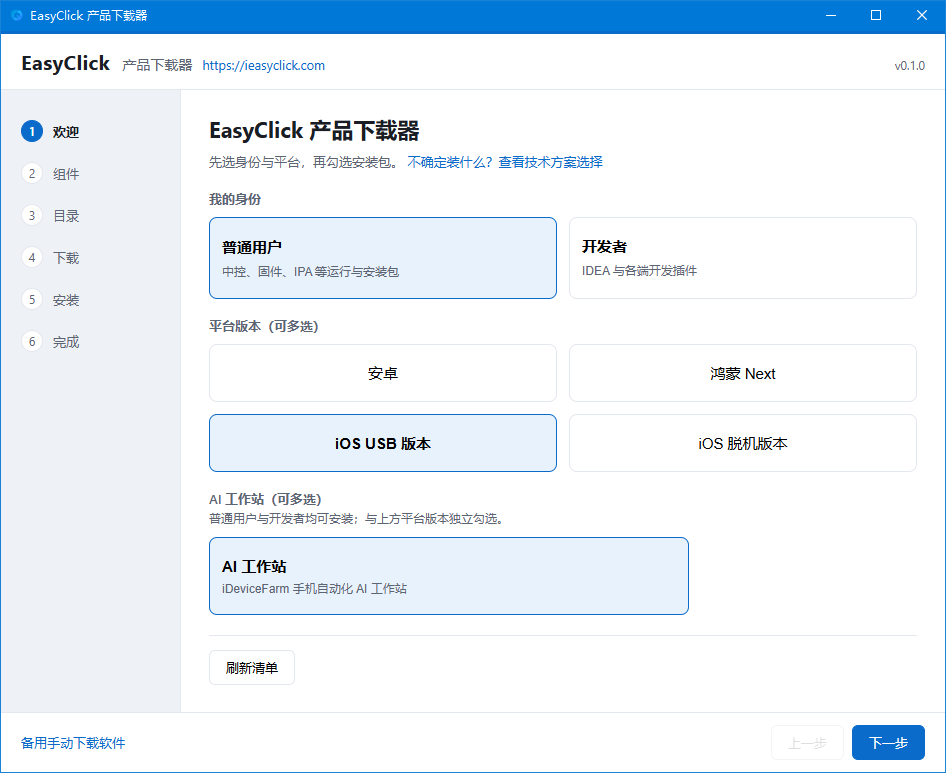
图 1 · 选择「iOS USB 版本」和「AI 工作站」 - 步骤 2
勾选安装组件
进入组件页后,请勾选以下三项:
- iOS USB 中控和投屏
- iOS 开发者镜像压缩包
- iDeviceFarm 手机自动化 AI 工作站
然后点击「下一步」。
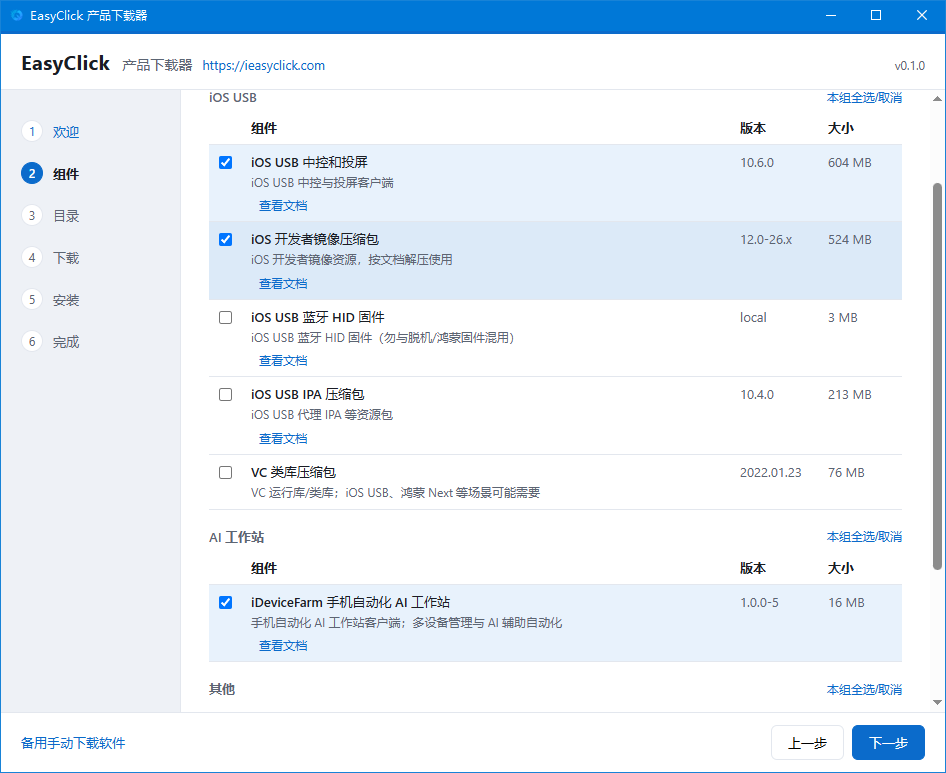
图 2 · 勾选中控、开发者镜像、iDeviceFarm - 步骤 3
确认安装目录
选择下载和安装文件夹。默认路径即可,确认后继续。
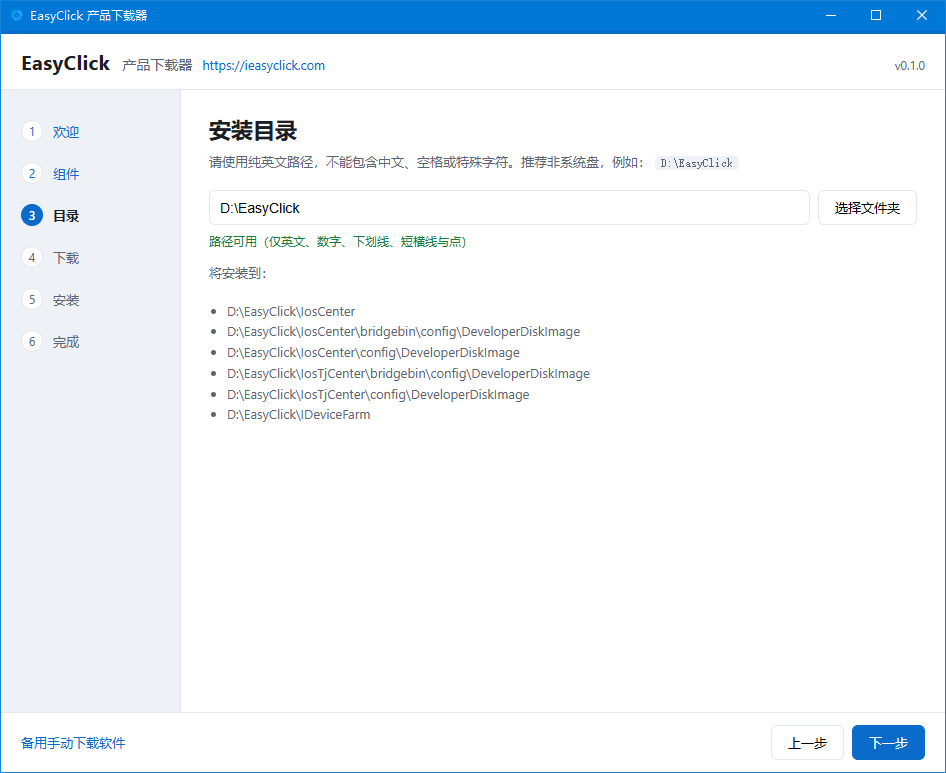
图 3 · 确认安装目录 - 步骤 4
等待软件下载
下载器会批量下载已勾选的软件包。保持网络畅通,等待进度完成。
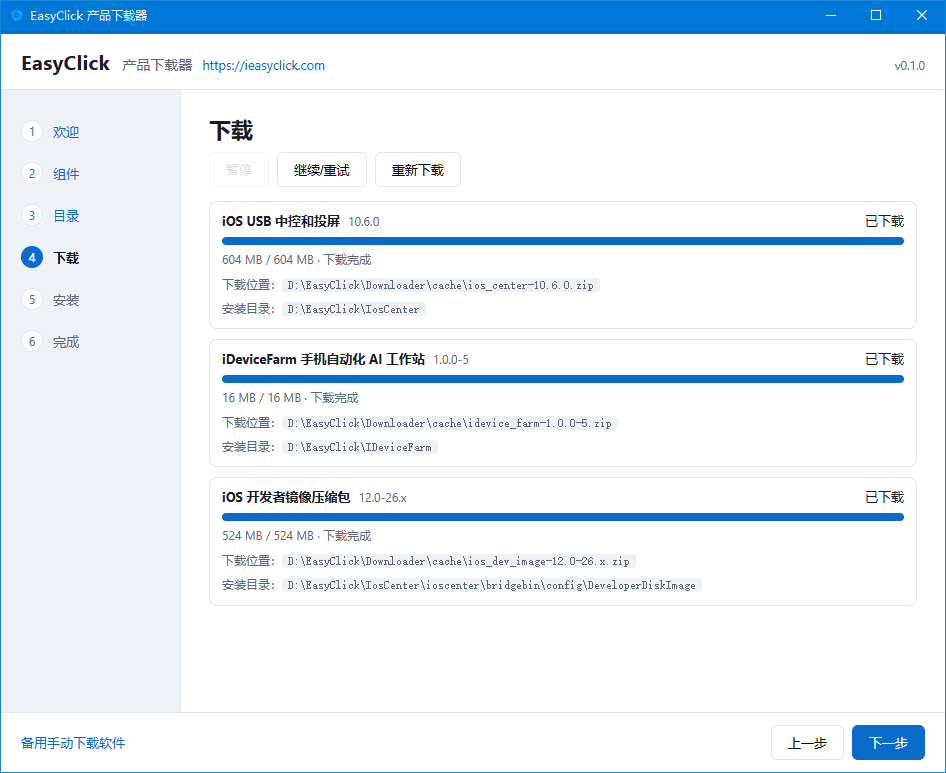
图 4 · 批量下载过程 - 步骤 5
按提示完成安装
下载完成后按页面引导安装。每个软件都可以点「打开目录」查看安装后的文件位置。
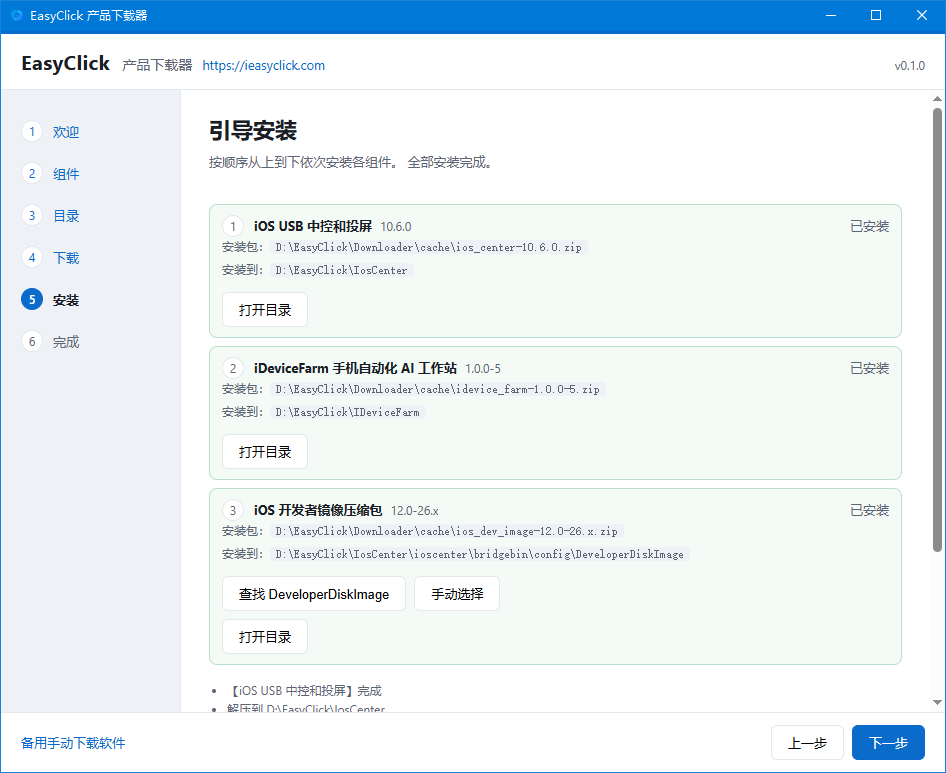
图 5 · 安装完成,可打开目录 - 步骤 6
运行 EasyClick iOS USB 中控
打开 iOS 群控投屏安装目录,双击运行 新中控.exe。
- 没有账户:先注册
- 已有 EasyClick 账户:直接登录
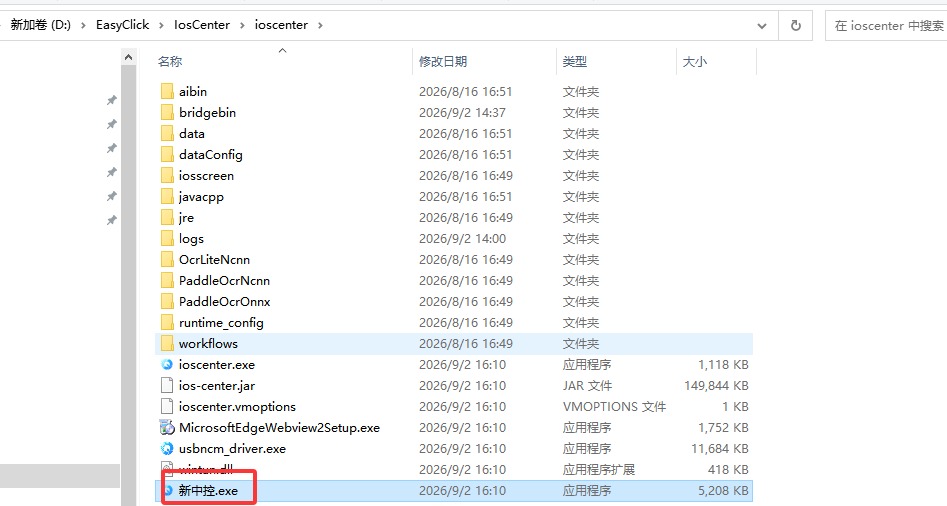
图 6 · 双击「新中控.exe」 - 步骤 7
运行 iDeviceFarm
打开 iDeviceFarm 安装目录,双击 iDeviceFarm-AI-Agent.exe。
如果打不开:先运行旁边的 MicrosoftEdgeWebview2Setup.exe 安装组件,再重新打开。
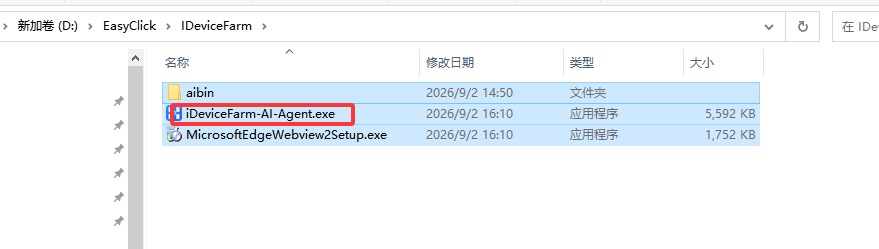
图 7 · 双击「iDeviceFarm-AI-Agent.exe」 - 步骤 8
确认工作站已启动
成功启动后,会出现 iDeviceFarm 工作站首页。接下来去安装手机端 IPA。
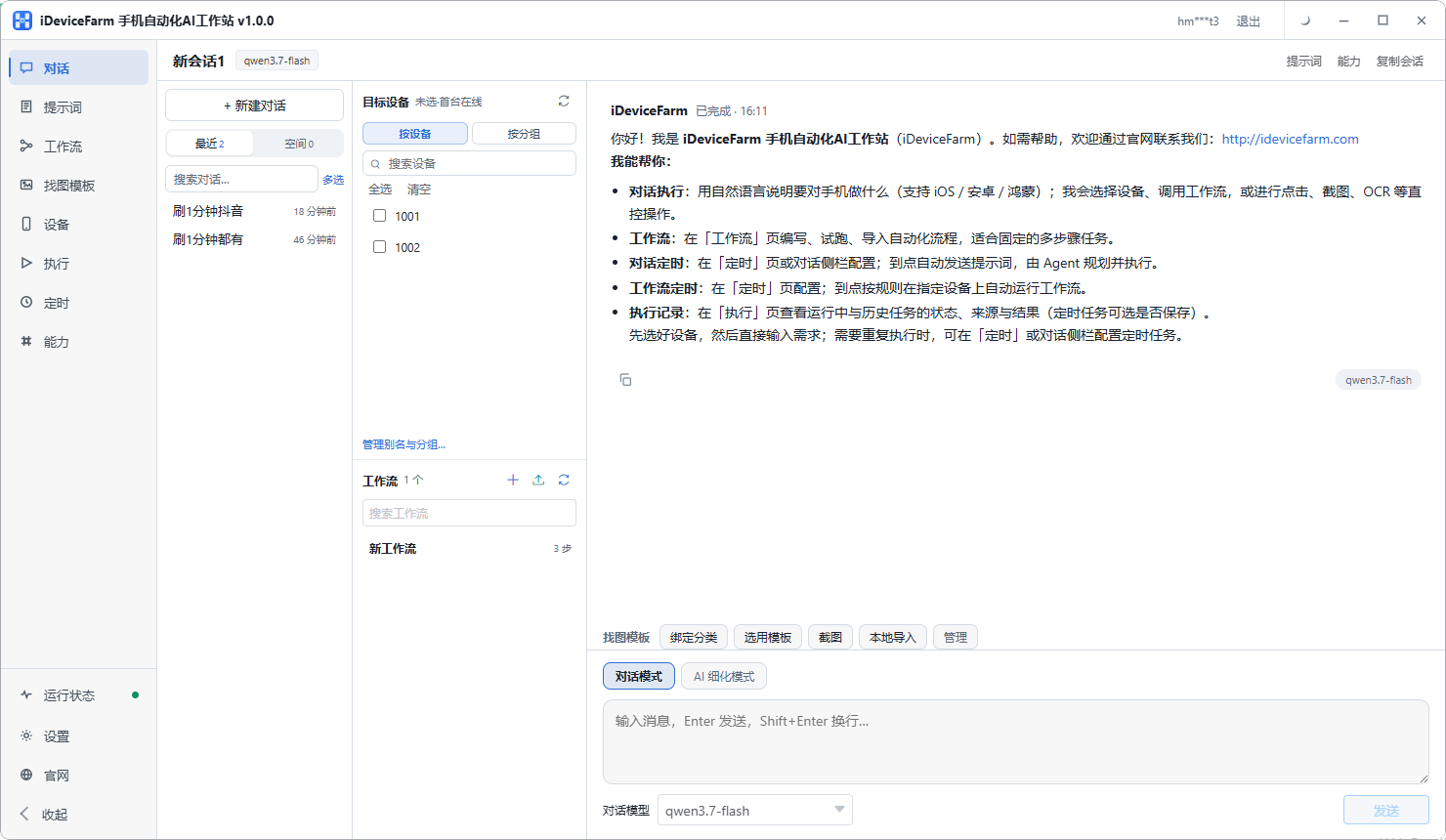
图 8 · iDeviceFarm 运行首页 - 步骤 9
安装手机 IPA(开启自动化必需)
电脑端装好后,还要在 iPhone 上安装自动化 IPA,才能开启自动化服务。
- 下载免费企业签名 IPA(适合入门、测试)
- 可用作脱机主程序,或 USB 自动化程序
- 下载后用爱思助手安装到手机
- ✓
安装完成,接下来做什么
到这里电脑端 + 手机 IPA 都装好了。请确认:
- EasyClick iOS USB 中控 正在运行
- iDeviceFarm AI 工作站 正在运行
- 手机已安装 IPA
- 用数据线插上手机,让中控识别设备